

皆さま、こんにちは。ホンヤク社の成田です。
気温が上がったり下がったりして、服装や空調などが悩ましい気候です。皆さまいかがお過ごしでしょうか。
前回は、マークダウンで見出しを書くときの方法や基本的な注意点などをお話ししましたが、今回は、翻訳や制作の実務での注意点についてお伝えしたいと思います。
見出しを実際に書いたときの画面は、下記の通りです。これはVisual Studio Codeというテキストエディタの画面で、左側がマークダウンで書いたテキスト、右側はテキストがマークアップされて表示されたものです。左側で水色になっている #, ##, ### の箇所が、右側では見出しになっているのがお分かりになるかと思います。
※画面は、Visual Studio Code 1.138.0(2026年9月現在)のものです。
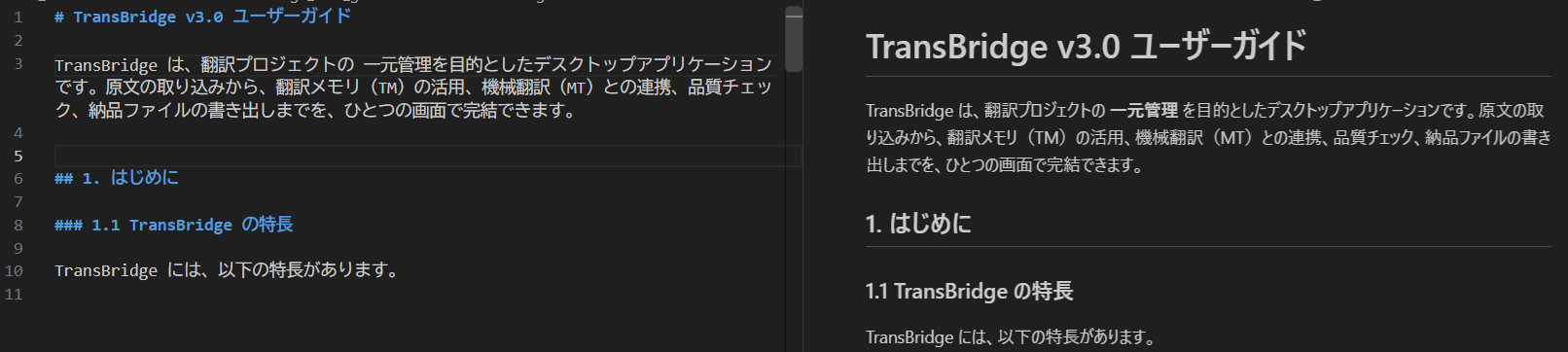
※本内容は「TransBridge」という架空の翻訳ツールの架空のユーザーガイドです。本ブログではこれをサンプル題材として今後も取り扱っていきます。
<翻訳・制作の実務で気をつけたいこと>
見出しのレベルは「飛ばさない」のが原則です。たとえば ## の直後にいきなり #### が来ると、文書の階層構造として不自然になります(記法上は飛ばすこと自体は可能です)。これはSEO(検索エンジン最適化)やアクセシビリティの観点でも推奨されていませんので、翻訳原稿のレビュー時にもチェックしておくとよいポイントです。
もう1つ、翻訳作業で起こりがちなミスとして、直接マークダウンを上書きする作業の場合では、# の個数を誤って増やしたり減らしたりしてしまうことがあります。CATツールや使用するフィルターによっては、# などのマークアップ記号がタグなどとして処理され、翻訳時に誤って変更しにくいようになっています。ただし、処理方法はツールや設定によって異なるため、翻訳前に確認しておくと安心です。また、納品物の検品時には、原文と訳文が同じように表示されるように確認するのが大事です。
いかがでしたでしょうか? # を付けるだけで見出しが作れるのは、マークダウンの最大の特徴のひとつと言えます。Microsoft Wordのスタイル設定に比べると非常にお手軽ですので、ぜひ覚えておいてください。
次回は、文字の強調(イタリック・太字)の記法をご紹介します。